De uitrol controleren
Loop de hele keten na op een testapparaat: wat je op het apparaat en in de console verwacht te zien, en wat je doet als het afwijkt.
De uitrol controleren
Doorloop de hele keten op het testapparaat, aangemeld met het werkaccount van een testgebruiker zonder beheerdersrechten. Wil je één stap nader bekijken, gebruik dan de controles op de pagina van die stap.
Synchroniseer het apparaat
Zoals bij stap 1: Instellingen → Accounts → Toegang tot werk of school → het gekoppelde werkaccount → Info → Synchroniseren. Of herstart het apparaat.
Controleer het beleid
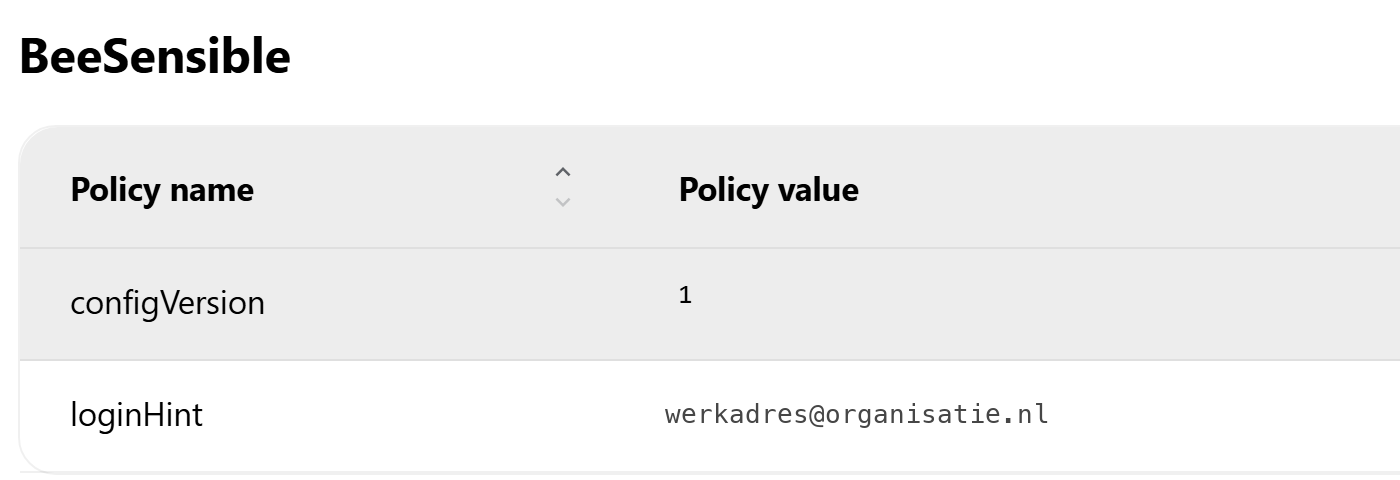
chrome://policy of edge://policy: de BeeSensible-regel staat onder ExtensionInstallForcelist, en de sectie BeeSensible toont configVersion 1 en loginHint met het werkadres, beide met bron Platform en status OK.
Controleer de extensie
De BeeSensible-extensie staat in de browser en is niet te verwijderen. Controleer op chrome://extensions of edge://extensions of de versie minstens zo hoog is als de minimumversie bij Automatische Microsoft-aanmelding.
Controleer de aanmelding
Open een site waarop BeeSensible werkt. Verwacht resultaat: de extensie herkent het werkaccount en start de aanmelding vanzelf, zonder dat je een adres typt of een account kiest. In Chrome verloopt dit zonder vragen zodra CloudAPAuthEnabled op het apparaat is ingesteld; in Edge kan een Microsoft-venster verschijnen. Noteer wat er nog wél verschijnt, bijvoorbeeld tweestapsverificatie.
Controleer de console
Het testlid verschijnt in de uitrolconsole bij Waargenomen gebruik; op de pagina Leden staat de aanmelding op Beheerd.
Controleer een tweede gebruiker
Meld een tweede standaardgebruiker aan op hetzelfde apparaat en controleer dat die een eigen aanmeldhint heeft en niets van de eerste gebruiker ziet.
Controleer de desktop-app
Na de eerstvolgende Windows-aanmelding staat het BeeSensible-pictogram in het systeemvak en is de app aangemeld met het werkaccount, of vraagt hij daar eenmalig om.
Controleer privévensters
Alleen als je die maatregel hebt ingesteld: open een InPrivate- of incognitovenster en controleer het gedrag dat beschreven staat onder Privévensters.
Problemen oplossen
De uitgebreide oplossingen staan bij de stap waar het probleem ontstaat; hier vind je de weg ernaartoe.
Er komt niets aan op het apparaat
Forceer de synchronisatie zoals bij stap 1 en bedenk dat scripts en configuratieprofielen elk hun eigen ritme hebben: dat de extensie er al staat, zegt niets over het script.
Het aanmeldscript doet niets
Zie de oplossingen bij stap 1: koppeling aan Microsoft Entra ID (Entra joined), aanmelding met een werkaccount, geladen profiel, geverifieerd domein en de logboeken op het apparaat.
De aanmelding gaat in Chrome niet automatisch
Zie Automatische aanmelding in Chrome onder Optionele maatregelen.
De extensieversie loopt achter
Extensie-updates lopen via de browserstore en zijn niet vast te zetten; zie het kader "Updates lopen via de store" bij stap 2 en de oplossing voor Edge bij Automatische Microsoft-aanmelding.
De desktop-app staat op Pending of Mislukt
Zie de oplossingen bij de stap Controleren in De desktop-app uitrollen.