De extensie automatisch installeren
Verplichte installatie voor Chrome en Edge op Windows en macOS, automatische Microsoft-aanmelding en de optionele maatregelen.
De extensie automatisch installeren
Windows
De verplichte installatie loopt via de browserbeleidsregel ExtensionInstallForcelist: de extensie verschijnt vanzelf in de browser en is niet te verwijderen.
Maak een configuratieprofiel
Intune: Apparaten → Configuratie → Maken → Nieuw beleid → Windows 10 en hoger → Instellingencatalogus.
Voeg per browser de forcelist-regel toe
Zoek in de Instellingencatalogus op ExtensionInstallForcelist, onder Google Chrome en onder Microsoft Edge. Kies steeds de apparaatvariant van de instelling en plak per browser de bijbehorende waarde:
cnlogmngeghlgbncagnoodfjkbaknnbo;https://clients2.google.com/service/update2/crxplnhmaecddjmliagaedlgagopdcahlgb;https://edge.microsoft.com/extensionwebstorebase/v1/crxWijs toe aan je doelgroep
Wijs het profiel toe aan dezelfde groep als bij stap 1.
macOS
Voor macOS genereert de console een configuratieprofiel (.mobileconfig) dat de verplichte installatie van de extensie regelt voor de browsers in je uitrolprofiel. Voorwaarden: de Mac is bij Intune ingeschreven en de browser staat er al op; het profiel installeert geen browser.
Download het profiel
Upload het als aangepast profiel
Intune: Apparaten → macOS → Configuratie → Nieuw beleid → Sjablonen → Aangepast.
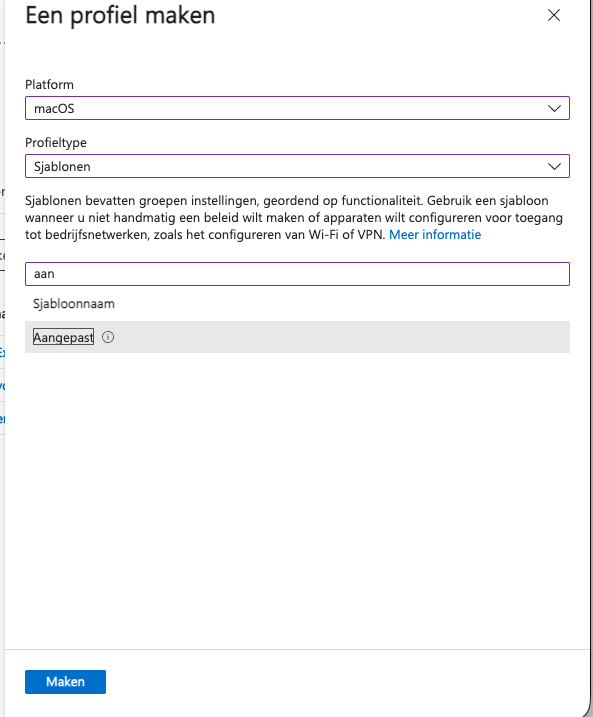
Kies het apparaatkanaal en wijs toe
Kies bij het implementatiekanaal het apparaatkanaal, upload het profiel en wijs het toe aan je doelgroep. Na het opslaan kun je het kanaal niet meer wijzigen; kies je verkeerd, maak dan een nieuw profiel.
Automatische Microsoft-aanmelding
Zijn stap 1 en 2 ingericht, dan herkent de extensie het werkaccount: de medewerker typt geen adres en kiest geen account. Of daarbij nog een Microsoft-scherm verschijnt, hangt af van de browser.
Dit vraagt een recente versie van de extensie. Vanaf5.5.14 herkent de extensie het werkaccount uit het aanmeldscript; Vanaf5.5.17 probeert ze de aanmelding ook in Edge zonder keuzescherm af te ronden. Controleer de versie op chrome://extensions of edge://extensions. Wanneer een nieuwe versie aankomt, bepaalt de store; een organisatie kan de storeversie niet vastzetten.
Chrome geeft de Windows-aanmelding alleen aan Microsoft door met de beleidsregel CloudAPAuthEnabled; zie Automatische aanmelding in Chrome onder Optionele maatregelen. Met die regel verloopt de aanmelding zonder wachtwoord of bevestiging. Getest31 augustus 2026
Zonder die regel werkt de aanmelding ook, maar vraagt Microsoft eenmalig om een bevestiging of wachtwoord. Nog niet gevalideerd
Op een apparaat dat aan Microsoft Entra ID is gekoppeld (Entra joined), meldt Edge je standaard automatisch aan bij webapps van Microsoft; daarvoor is geen beleid nodig.
Of de BeeSensible-aanmelding in Edge ook zonder vragen verloopt, is nog niet vastgesteld: reken op een Microsoft-venster en noteer bij het testen precies wat medewerkers zien. Stel geen extra Edge-beleidsregels in om dit te omzeilen; bepalend is hier het aanmeldproces van BeeSensible, niet de configuratie van Edge. Nog niet gevalideerd
Na een geslaagde aanmelding gebruikt BeeSensible de bestaande sessie zolang die geldig is.
Microsoft vraagt alsnog een accountkeuze
Er zijn vier mogelijke oorzaken; controleer ze in deze volgorde:
- De hint ontbreekt of is onbruikbaar. Voer de registeropdrachten uit stap 1 uit. Staat er geen
loginHint, staat er letterlijk{{UserPrincipalName}}of een waarde zonder apenstaartje, dan negeert de extensie hem; de console telt zo'n client onder Beheerde configuratie niet ingevuld. - De extensie is ouder dan de versie hierboven. Controleer
chrome://extensionsofedge://extensionsen wacht op de store. - Het domein van het werkadres is niet geverifieerd in BeeSensible.
- Er is geen identity-provider gekoppeld; dan is er geen zakelijke route en toont BeeSensible het gewone aanmeldscherm. Zie Identiteit.
Edge toont nog het oude keuzescherm
Controleer eerst de extensieversie op edge://extensions. De Edge-store levert updates later dan de Chrome Web Store; zolang de versie lager is dan de minimale versie hierboven, gedraagt de extensie zich als een gewone installatie die het werkaccount niet herkent. Er zit niets anders op dan wachten; met beleid kun je geen versie afdwingen.
Optionele maatregelen
De extensie en de aanmelding werken ook zonder de maatregelen hieronder. Optioneel
Automatische aanmelding in Chrome (CloudAPAuthEnabled)
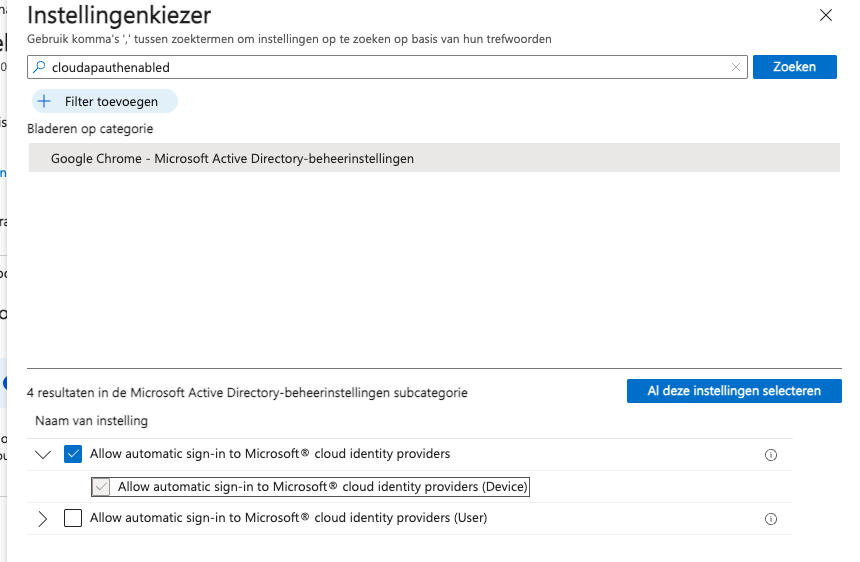
Alleen met deze beleidsregel geeft Chrome de Windows-aanmelding door aan Microsoft (Chrome 111 of nieuwer):
CloudAPAuthEnabledZoek in de Instellingencatalogus op de naam hierboven; zo vind je hem sneller dan via de volledige weergavenaam "Allow automatic sign-in to Microsoft cloud identity providers". Kies de apparaatvariant, zet die op Ingeschakeld en wijs de regel toe aan je doelgroep. De regel geldt per definitie voor het hele apparaat en niet per browserprofiel, en hij werkt niet in incognitovensters.
Met deze regel deelt Chrome bij Microsoft-aanmeldingen apparaat- en accountinformatie met Microsoft, net zoals Edge dat standaard doet.
De aanmelding is niet automatisch in Chrome
Controleer in chrome://policy of CloudAPAuthEnabled op true staat; zo niet, forceer dan een synchronisatie zoals bij stap 1. Herstart Chrome daarna volledig (sluit alle vensters).
Privévensters (incognito en InPrivate)
De verplichte installatie geldt niet vanzelf in privévensters. Toestemming om daar te draaien geeft de gebruiker zelf, en browserbeleid kan die niet namens hem geven. Zo zijn de browsers ontworpen. Zonder extra maatregel is een privévenster een venster zonder BeeSensible.
Chrome op Windows en macOS kent geen regel die een extensie in incognito afdwingt; de vergelijkbare beleidsregel bestaat alleen op ChromeOS. De keuze is dus:
- incognito browserbreed uitzetten met
IncognitoModeAvailabilityop 1 (geldt na een browserherstart), of - het gat accepteren en meten.
Vanaf Edge 139 kun je InPrivate afhankelijk maken van de extensie: met de beleidsregel MandatoryExtensionsForInPrivateNavigation werkt InPrivate pas nadat de gebruiker BeeSensible daar heeft toegestaan. Tot die tijd opent InPrivate geen enkele pagina.
Stel de regel in via de Instellingencatalogus, met het Edge-extensie-ID als waarde:
plnhmaecddjmliagaedlgagopdcahlgbVanaf5.5.17 meldt de extensie bij het aanmelden of ze in privévensters mag draaien; de uitrolconsole telt hoeveel clients gedekt zijn.
Trek je de verplichte installatie later in, haal dan ook deze regels weg; zie Terugdraaien.